Siempre Innovando

Cónoceme

Mostrando entradas con la etiqueta Apache. Mostrar todas las entradas

Sincronizar Linux con S3 Amazon

¿Qué es el servicio Amazon S3?
El terminó Amazon S3 proviene de Amazon Simple Storage Service (como notarán de ahi salen las 3S o S3).

Amazon S3 se usa para almacenar y recuperar cualquier cantidad de datos en cualquier momento, desde cualquier parte de la Web.

¿Qué tareas puedo hacer en Amazon S3?
1.- Registrarse en Amazon S3.
2.- Crear un Depósito.
3.- Añadir un Objeto a un depósito.
4.- Visualizar el objeto.
5.- Mover un objeto.
6.- Borrar un Objeto y un Depósito.

Deposito.- Contenedor de archivos.
Objeto.- Nuestro archivos que estan dentro del Deposito.


Ingresamos al directorio de repositorios
cd /etc/yum.repos.d/
Descargamos el repositorio en ese Directorio
wget http://s3tools.org/repo/RHEL_6/s3tools.repo
yum install s3cmd
Preguntas si queremos importar Key le decimos que si: Yes
Importing GPG key 0xE612B227:
 Userid     : "home:mludvig OBS Project <home:mludvig@build.opensuse.org>"
 Fingerprint: 96c4 2afc 03b2 73a8 43e2 a964 9f7d 494d e612 b227
 From       : http://s3tools.org/repo/RHEL_6/repodata/repomd.xml.key
Is this ok [y/N]: y
Finalmente nos mostrara:
Installed:
  s3cmd.x86_64 0:1.0.0-4.1 
Ahora para configurar ejecutamos: 
s3cmd --configure
Paso siguiente nos solicitara nuestra Acces Key y  Secret Key:
Enter new values or accept defaults in brackets with Enter.
Refer to user manual for detailed description of all options.

Access key and Secret key are your identifiers for Amazon S3
Access Key: AATFHFJSJJEJEJEEEEE
Secret Key: ifgYbeorzwL+qjvjeurfhsdjsadTp
Ahora nos Pedira un password lo dejamos en blanco y le damos ENTER
Encryption password is used to protect your files from reading
by unauthorized persons while in transfer to S3
Encryption password:
Ahora nos pedira la ruta donde instalar el bin le damos Enter para la ruta por defecto.
Path to GPG program [/usr/bin/gpg]:
Ahora nos preguntara si deseamos usar HTTPS le damos enter por defecto es NO:
When using secure HTTPS protocol all communication with Amazon S3
servers is protected from 3rd party eavesdropping. This method is
slower than plain HTTP and can't be used if you're behind a proxy
Use HTTPS protocol [No]:
Ahora preguntara si deseamos usar PROXY lo dejamos en blanco y ENTER:
On some networks all internet access must go through a HTTP proxy.
Try setting it here if you can't conect to S3 directly
HTTP Proxy server name:
Ahora mostrara un resumen de la Configuración:
New settings:
  Access Key: AATFHFJSJJEJEJEEEEE
  Secret Key: ifgYbeorzwL+qjvjeurfhsdjsadTp
  Encryption password: 
  Path to GPG program: /usr/bin/gpg
  Use HTTPS protocol: False
  HTTP Proxy server name: 
  HTTP Proxy server port: 0
Ahora Preguntara si deseamos hacer un TEST o prueba con nuestras credenciales le decimos que si "YES"
Test access with supplied credentials? [Y/n] y
si todo esta bien nos mostrara lo siguiente:
Success. Your access key and secret key worked fine :-)
Ahora nos preguntara si deseamos guardar la configuración le decimos que si y nos generara un archivo oculto .s3cfg:
Save settings? [y/N] y
Configuration saved to '/root/.s3cfg'

Learn more »

INSTALACIÓN DE OSSEC HIDS EN 4 SENCILLOS PASOS: ¿Cómo Detectar Intrusos y Ataques?

 OSSEC HIDS.- es un sistema de código abierto basado detección de intrusos en el host (host intrusion detection) o Tambien llamado IDS.


Resumen de Características:
  • Realiza análisis de registros.
  • Integridad de archivos o ficheros.
  • Seguimiento en las modificaciones del los archivos.
  • Alertas en tiempo real y respuesta activa.
  • Detección de rootkits (Instalación de un programa oculto para corromper el funcionamiento normal del sistema o aplicaciones).
  • Dectección, bloqueo y alerta de ataques por Fuerza Bruta.   


Instalación de OSSEC.
Paso1: Instalar paquetes necesarios.
 #  yum install gcc  gcc-c++

Paso2: Descargar OSSEC HIDS o hacer un wget a la URL de descarga desde el terminal de linux.
#  wget http://www.ossec.net/files/ossec-hids-2.7.1.tar.gz


Paso3: Extraemos el Paquete:
# tar zxvf ossec-hids-2.7.1.tar.gz

Paso4: Ingresamos a la carpeta descomprimida e instalamos.
# cd ossec-hids-2.7.1
# sh install.sh-> Despues de ejecutar nos hara un serie de preguntas.

1.-Elegimos el Idioma en mi español (digitamos: es).
# [en]: es  

2.- Luego veras una descripción y mostrará dos Opciones:
 ENTER para continuar y CTRL+C para detener la instalación. 
 Presionamos ENTER y continuamos.

3.- Luego preguntará por el tipo de instalación: servidor, agente, local ó ayuda.
Digitamos servidor porque así nos permite proteger nuestro server y agregar host para que también sean protegidos.

4.-  Luego preguntará por la ruta de instalación:
Digitamos la ruta por defecto que nos aparece: /var/ossec.

5.- Luego preguntara si deseamos recibir notificaciones por correo y nos pedira nuestro correo.
Digitamos la  s  de SI y luego digitamos nuestro correo.

6.- Luego detectará automáticamente tu servidor SMTP.
Digitamos la  s   de si y sino lo dectecta digitamos nuestro servidor SMTP en mi caso smtp.gmail.com porque mi correo esta en gmail.

7.- Luego preguntará si deseamos agregar el servidor de integridad.
Digitamos la  s  de SI.

8.- Luego preguntará si deseamos repuesta activa (Bloquear IP o usuario ante comportamiento extraño).
Digitamos la  s  de SI.

9.- Luego preguntará si firewall se encargará de los bloqueos.
Digitamos la  s  de SI.

10. Luego nos detecta nuestro DNS para internet y agrega a la lista blanca y pregunta si queremos agregar otra IP.
Digitamos la  n  de NO.

11.- Luego preguntara si deseamos habilitar el syslog remoto (registro de eventos) .
Digitamos la  s  de SI.

12.- Luego preguntara si deseamos continuar presionar ENTER para instalar.
Presionamos ENTER.

13.- Luego antes de finalizar la instalación y nos mostrara alguna recomendaciones.
  • El archivo de configuración de OSSEC HIDS:
/var/ossec/etc/ossec.conf
  • Para Iniciar OSSEC HIDS:
/var/ossec/bin/ossec-control start
  • Para Detener OSSEC HIDS:
/var/ossec/bin/ossec-control stop
  • Para Agregar agentes (PC clientes) nos recomienda usar "manage_agents".
/var/ossec/bin/manage_agents 


  • Para borrar historial "local".
/var/ossec/bin/syscheck_update -u local

Para borrar historial "de agentes".


/var/ossec/bin/syscheck_update -a


Y por ultimo nos pide presionar ENTER para FINALIZAR LA INSTALACIÓN.
NOTA: Cabe señalar que Ossec trabaja en base a reglas definidas por defecto las cuales las modificaremos para una mejor performance.
 REGLAS ADICIONALES
A continuación detallo unas reglas que te permitirán monitorear y alertar por carpeta y por extensión de archivos.
La cantidad de archivos y carpetas demandaran mas trabajo para tu servidor lo ideal sería definir extensiones de archivos y las carpetas de alto riesgo.

¿ Cómo modificamos y personalizamos  las reglas ?
Paso0: Para un archivo específico.
Editamos el archivo  nano /var/ossec/etc/ossec.conf
buscamos la línea 262 y agregamos:

<!--Agregando un archivo para revisón -->
 <localfile>
    <log_format>syslog</log_format>        ---> Nombre cualquiera
    <location>/etc/syslog</location>   
       ---> Ruta del Archivo
  </localfile>
<!--Fin de archivo agregado -->

Paso1: Para directorios y archivos por extensiones.
Editamos el archivo  nano /var/ossec/etc/ossec.conf

y buscamos la siguiente línea (aprox. linea 74):  
----------------Encontramos lo siguiente---------------------------------------
<syscheck>
    <!-- Frequency that syscheck is executed - default to every 22 hours -->
    <frequency>79200</frequency>

    <!-- Directories to check  (perform all possible verifications) -->
    <directories check_all="yes">/etc,/usr/bin,/usr/sbin</directories>
    <directories check_all="yes">/bin,/sbin</directories>
-------------------------------------------------------------------------------------
----------------Modificamos por lo siguiente------------------------------------
<syscheck>
    <!-- Frequency that syscheck is executed - default to every 22 hours -->
    <!-- Directories to check  (perform all possible verifications) -->
    <!--  <directories check_all="yes">/etc,/usr/bin,/usr/sbin</directories> -->
    <!-- <directories check_all="yes">/bin,/sbin</directories> -->
  
 <!-- Frencuencia de Revisión cada 10 segundos -->
<frequency>10</frequency>

 <!-- Alertar cuando se genera nuevos archivos -->    

 <alert_new_files>yes</alert_new_files>

<!-- Alertar en tiempo real para ello agregamos una setencia: realtime="yes" -->   

<directories realtime="yes" check_all="yes">/home/test2</directories>
 
<!-- Para archivos con extensiones específicas en carpetas especificas -->

<directories realtime="yes" check_all="yes" restrict=".php|.js">/home/test3</directories>


-----------------------------------------------------------------------------------

A continuación explicamos las líneas:

Las letras de color amarillo son comentarios: 
Las letras de color anaranjado son nuestros directorios a revisar.

<frequency>10</frequency>  : es la frecuencia de tiempo que actualizará.

<alert_new_files>yes</alert_new_files> : es la aregla cuando detecte nuevos archvos.


<directories realtime="yes" check_all="yes">/home/test2</directories> : directorio que será revisado en tiempo real.

<directories realtime="yes" check_all="yes" restrict=".php|.js">/home/test3</directories> : directorio que será revisado en tiempo real y solamente alertara si la extensión del archivo es "php" o "js".


Paso2: Para poner alertas cuando se generan nuevos archivos.
 Editamos el archivo: nano /var/ossec/rules/ossec_rules.xml
y buscamos la siguiente linea (Aprox. la línea 200) :

----------------Encontramos lo siguiente---------------------------------------
 

<rule id="554" level="0">
    <category>ossec</category>
    <decoded_as>syscheck_new_entry</decoded_as>
    <description>File added to the system.</description>
    <group>syscheck,</group>
  </rule>


-------------------------------------------------------------------------------------

--------------------Agregamos Otro bloque debajo quedando así-----------------------------

  <rule id="554" level="0">
    <category>ossec</category>
    <decoded_as>syscheck_new_entry</decoded_as>
    <description>File added to the system.</description>
    <group>syscheck,</group>
  </rule>
<!-- AGREGADO BLOQUE PARA NOTIFICAR CON ARCHIVOS NUEVOS -->
<rule id="554" level="7" overwrite="yes">
<category>ossec</category>
<decoded_as>syscheck_new_entry</decoded_as>
<description>File added to the system.</description>
<group>syscheck,</group>
</rule>
<!-- FIN DE NOTIFICAR -->


--------------------------------------------------------------------------------------------------------------
Paso3: Con estas reglas ya podrás tener un ambiente mejor moniteoreado ante cambios o modificaciones indebidas de acuerdo a los directorios y extensiones de archivos que tú definas.

Learn more »

EL MEJOR ANALIZADOR DE WEB: INSTALAR AWSTATS EN 7 SENCILLOS PASOS.

Analizar mi WEB a fondo con AWSTATS y Tener más Visitas.
Si tienes tu WEB o estas pensando en hacer tu WEB de forma fácil o compleja seguramente te has echo estas preguntas. Ahora porque es importante estas preguntas pues por la sencilla razon de hacerle seguimiento a tu WEB saber que gusta y que no gusta y poco a poco vaya tomando forma o un perfil.
A decir verdad es complicado empezar una WEB al menos personal y tener un tema definido.
Porque en la practica el tema que eligas aveces resulta tener muchos subtemas y el subtema muchos sub sub temas y así.
 Entonces empecemos las preguntas:

 
AWSTATS es un herramienta que te dará las respuestas a preguntas como: ¿Cuántas visitas tengo en mi WEB? ¿Mi publicación más visitada? ¿Mejorar mi publicación menos visitada?
¿Qué países visitan mas mi WEB?  ¿Plabras Claves o Keyword para encontrar a mi WEB?.
Es importante analizar nuestro tráfico porque a partir de ese análisis podemos saber que hacer para mejorar nuestras visitas, cómo generar mas visitas en nuestra WEB corrigiendo nombres de publicaciones poco atractivas por ejemplo:
No es lo mismo decir "Analizador de tráfico" que "El Mejor Analizador de tráfico con AWSTATS".
Meditelo por un momento y sea su propio jefe de marketing.
 
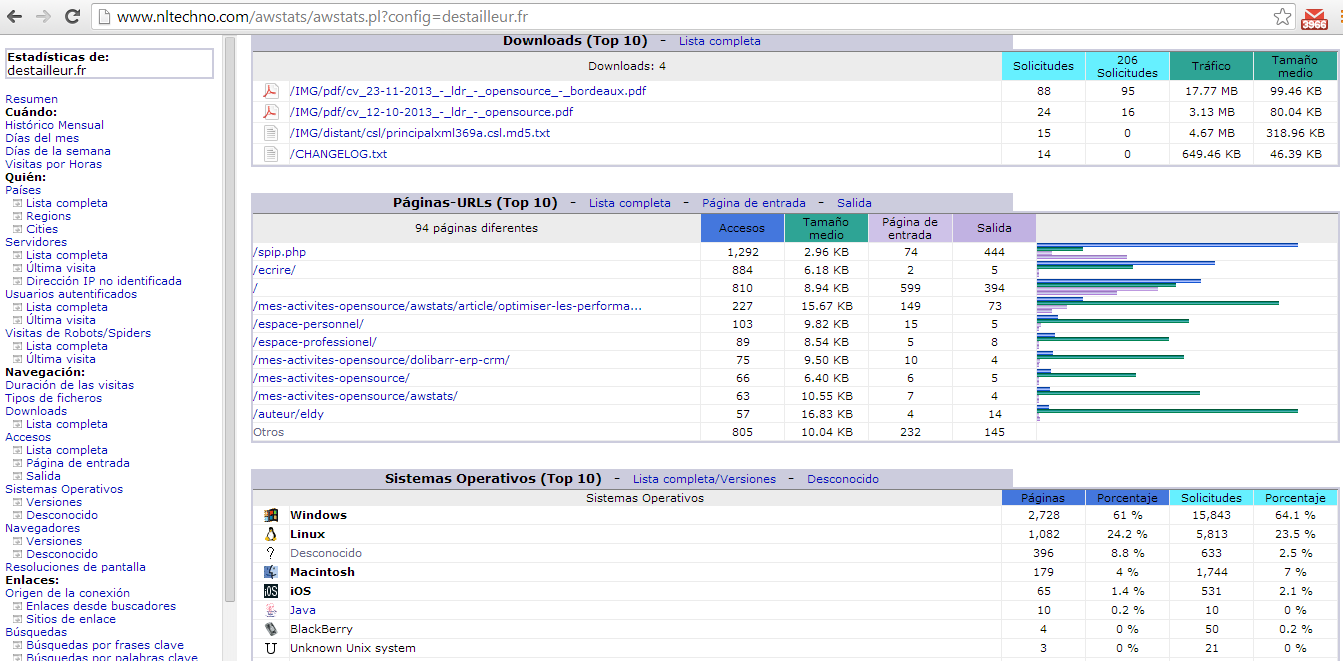
Quién visita mi WEB?
  • Países
         - Lista Completa.
  • Servidores
         - Lista Completa.
         - Ultima Visita.
         - Dirección IP.
         - Visitas de Robots / Spiders.
         - Ultima Visita.

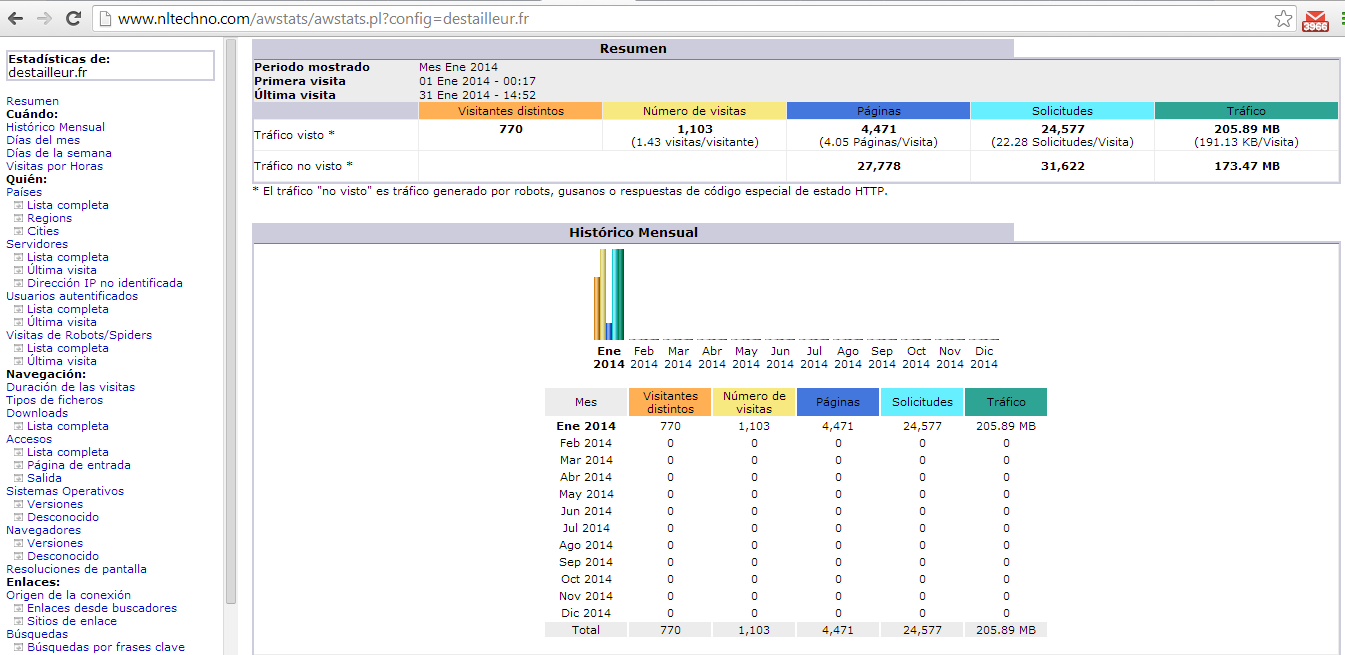
Cuándo visitaron mi WEB?
  • Histórico Mensual.
  • Días del Mes.
  • Días de la Semana.
  • Visitas por Horas.
Cómo saber que navegador y Sistema Operativo usan?
  • Duración de las visitas.
  • Tipos de ficheros que vistan.
  • Descargas.
  • Sistemas Operativo - Versiones.
  • Navegadores.
Cómo encontraron a mi WEB?
  • Búsqueda por frases clave.
  • Búsqueda por palabras claves.
  • Enlaces que visitaron.
Una aplicación que nos puede ayudar a responder estas preguntas se llama  AWSTATS un analizador de tráfico Open Source.

Ahora veremos su Instalación voy a suponer que ya tienes instalado Apache WEB Server o un Servidor WEB.

Instalacion de AWSTATS 
Ver quien visita mi WEB con Awstats

Descargar AWSTATS


Paso 1: Instalar los paquetes RPMForge.
Para sistemas - x86 (32-bits) :
rpm -Uhv http://apt.sw.be/redhat/el5/en/i386/rpmforge/RPMS/rpmforge-release-0.3.6-1.el5.rf.i386.rpm
Para sistemas - 64 (64-bits):
rpm -Uhv http://apt.sw.be/redhat/el5/en/x86_64/rpmforge/RPMS//rpmforge-release-0.3.6-1.el5.rf.x86_64.rpm

Paso 2: Instalar AWSTATS
 yum install awstats

Paso 3: Editar el archivo /etc/httpd/conf.d/awstats.conf
Abrimos el archivo con :  nano /etc/httpd/conf.d/awstats
y verificar que tenga las siguientes lineas o agregarlas:

------------------------------------------------------------------------------------------
------------------------------------------------------------------------------------------

Alias /awstats/icon/ /var/www/awstats/icon/

ScriptAlias /awstats/ /var/www/awstats/
<Directory /var/www/awstats/>
    DirectoryIndex awstats.pl index.php
    Options ExecCGI
    order deny,allow
    allow from all
</Directory>

#Alias /css/ /var/www/awstats/css/
#Alias /js/ /var/www/awstats/js/

Alias /awstatsclasses "/var/www/awstats/lib/"
Alias /awstats-icon/ "/var/www/awstats/icon/"
Alias /awstatscss "/var/www/awstats/examples/css"

---------------------------------------------------------------------------------------------
---------------------------------------------------------------------------------------------

Paso 4: Editar y configurar el archivo nano /etc/awstats/awstats.localhost.localdomain.conf
Modificamos las siguientes lineas con los datos de tu dominio y la ruta del archivo acceslog de la configuración de tu archivo APACHE para tu web.

Editamos el archivo con: nano /awstats.localhost.localdomain.conf

--------------------------------------------------------------------------------------------
--------------------------------------------------------------------------------------------
LogFile="/var/logs/midominio_access1_log"
SiteDomain="midomonio.com"
HostAliases="www.midominio.com"
--------------------------------------------------------------------------------------------
--------------------------------------------------------------------------------------------

En el archivo APACHE (/etc/httpd/conf/httpd.conf) para tu web verifica tu archivo accelog tenga el formato combined. Ejemplo:

/var/logs/midominio_access1_log combined

Paso 5: Cambiar nombre al archivo /etc/awstats
/awstats.localhost.localdomain.conf

Cambiaremos el nombre en base al nombre de nuestro dominio y lo cambiamos así: 

mv /etc/awstats/awstats.localhost.localdomain.conf    /etc/awstats/awstats.midominio.com.conf

Paso 6:  Actualizamos las estadísticas de la información.
Actualizamos ejecutando el siguiente comando:
 Opcion 1:
/usr/bin/perl /var/www/awstats/awstats.pl -config=midominio.com -update
Opcion 2:
/usr/bin/awstats_updateall.pl now -confdir="/etc" -awstatsprog="/var/www/awstats/awstats.pl"

Paso 7: Ingresamos al Navegador poniendo la siguiente URL:

http://midominio.com/awstats/awstats.pl?config=midominio.com

Ó Dede tu IP:       http://192.168.1.90/awstats/awstats.pl?config=midominio.com


demo AWSTATS

demo AWSTATS


Learn more »

APACHE: Tipos de Logs COMMON y COMBINED

En algunas oportunidades y creo que siempre es importante revisar los logs. Pero que son los logs yo en algun momento los considere archivos que solamente servian para ocupar disco.
Pero ahora en areas de produccion es sumamento importante tener unr registro de todos los enventos que suceden en tu Servidor Web.
Logs APACHE

Por ello queria hablarles de los logs haciendo algunas preguntas:
¿Todos los Logs Apache son iguales?
No, todos los los no son iguales.
¿Que tipos de Logs Apache hay?
Segun Apache 2  logs de accesos y logs de errores.
¿Como se registran los logs de Apache?
Apache registra sus logs bajo un determinado formato.
¿Que formatos de Logs Apache hay?
Formato es decir un determinado orden ya establecido los formatos que considero mas importantes son:  common y combined.
¿Cómo es el formato common?
el formato common tiene la siguiente cadena:
127.0.0.1 - frank [10/Oct/2000:13:55:36 -0700] "GET /apache_pb.gif HTTP/1.0" 200 2326
¿Cómo es el formato combined?
el formato combined tiene la siguiente cadena:
127.0.0.1 - frank [10/Oct/2000:13:55:36 -0700] "GET /apache_pb.gif HTTP/1.0" 200 2326 "http://conectateperu.blogspot.com/index.html" "Mozilla/4.08 [en] (Win98; I ;Nav)"
¿Porque s importante saber los formatos de logs de Apache?
Es importante porque algunos programas como awstats que analizan el trafico y brindan información de las visitas necesitan un determinado formato.
Por ejemplo awstats trabaja con el formato COMBINED si apache esta configurado con otro formato sencillamente awstats no registrara o no funcionara correctamente.

Learn more »