Siempre Innovando

Cónoceme

Mostrando entradas con la etiqueta Open Source. Mostrar todas las entradas

Cómo comprimir desde otro servidor con TAR.GZ en Linux

TAR.GZ Remoto: Comprimir archivos y directorios ubicados en otro server linux, y ejecutando el comando desde nuestra pc local.


- Es necesario compartir las llaves para que ambos servidores tengas acceso directo.

Opcion1: Comprimir nuestro directorio franter que esta en el servidor 192.168.1.100 con toda la ruta completa.

ssh franter@192.168.1.100 "tar -zcf - /midata/franter" > frantercito.tar.gz

Opcion2: Comprimir nuestro directorio franter que esta en el servidor 192.168.1.100 sin ruta completa.

ssh franter@192.168.1.100 "cd /midata/; tar -cf - franter | gzip" > frantercito2.tar.gz

Opcion3: Comprimir solo los archivos de nuestro directorio franter que esta en el servidor 192.168.1.100.

ssh franter@192.168.1.100 "cd /midata/franter; tar -cf - . | gzip" > frantercito3.tar.gz

Caso práctico: Supongamos que deseamos comprimir una carpeta llamada franter  (ruta completa /midata/franter) que se encuentra en otro servidor cuya ip es 192.168.1.100. Adicionalmente es necesario excluir carpetas img, temp1 y cache que no son necesarias.

Para conectarse al servidor 192.168.1.100 debemos hacerlo por SSH con el usuario franter y la llave keyfranter.pem que esta guardada en nuestro equipo local en la ruta /home/juandiego/keyfranter.pem.

Con todos estos datos nuestra línea quedaría así:

ssh -i "/home/juandiego/keyfranter.pem" franter@192.168.1.100 "cd /midata/; tar -cf - --exclude 'franter/img/*' --exclude 'franter/temp1/*' --exclude 'franter/cache/*' franter| gzip -9" > frantercito4.tar.gz

Espero les sea de utilidad hasta la próxima.

Atte.
Franter.
Learn more »

Tipos de Datos: MySQL y PostgreSQL

En ocasiones me he encontrado con archivo.sql para importar pero resulta que tienes tipos de datos que nos son para MySQL es por eso que he decidido publicar esta nota veamos.
 

Tipos de Datos

PostgreSQL

MySQL

numericdouble
decimal
float
integerint
mediumint
smallintsmallint
tinyint
characterchar
character varyingvarchar
enum
set
textlongtext
mediumtext
text
tinytext
byteatinyblob
blob
mediumblob
longblob
timestampdatatime
timestamp
datetime
date
year
Learn more »

EL MEJOR ANALIZADOR DE WEB: INSTALAR AWSTATS EN 7 SENCILLOS PASOS.

Analizar mi WEB a fondo con AWSTATS y Tener más Visitas.
Si tienes tu WEB o estas pensando en hacer tu WEB de forma fácil o compleja seguramente te has echo estas preguntas. Ahora porque es importante estas preguntas pues por la sencilla razon de hacerle seguimiento a tu WEB saber que gusta y que no gusta y poco a poco vaya tomando forma o un perfil.
A decir verdad es complicado empezar una WEB al menos personal y tener un tema definido.
Porque en la practica el tema que eligas aveces resulta tener muchos subtemas y el subtema muchos sub sub temas y así.
 Entonces empecemos las preguntas:

 
AWSTATS es un herramienta que te dará las respuestas a preguntas como: ¿Cuántas visitas tengo en mi WEB? ¿Mi publicación más visitada? ¿Mejorar mi publicación menos visitada?
¿Qué países visitan mas mi WEB?  ¿Plabras Claves o Keyword para encontrar a mi WEB?.
Es importante analizar nuestro tráfico porque a partir de ese análisis podemos saber que hacer para mejorar nuestras visitas, cómo generar mas visitas en nuestra WEB corrigiendo nombres de publicaciones poco atractivas por ejemplo:
No es lo mismo decir "Analizador de tráfico" que "El Mejor Analizador de tráfico con AWSTATS".
Meditelo por un momento y sea su propio jefe de marketing.
 
Quién visita mi WEB?
  • Países
         - Lista Completa.
  • Servidores
         - Lista Completa.
         - Ultima Visita.
         - Dirección IP.
         - Visitas de Robots / Spiders.
         - Ultima Visita.

Cuándo visitaron mi WEB?
  • Histórico Mensual.
  • Días del Mes.
  • Días de la Semana.
  • Visitas por Horas.
Cómo saber que navegador y Sistema Operativo usan?
  • Duración de las visitas.
  • Tipos de ficheros que vistan.
  • Descargas.
  • Sistemas Operativo - Versiones.
  • Navegadores.
Cómo encontraron a mi WEB?
  • Búsqueda por frases clave.
  • Búsqueda por palabras claves.
  • Enlaces que visitaron.
Una aplicación que nos puede ayudar a responder estas preguntas se llama  AWSTATS un analizador de tráfico Open Source.

Ahora veremos su Instalación voy a suponer que ya tienes instalado Apache WEB Server o un Servidor WEB.

Instalacion de AWSTATS 
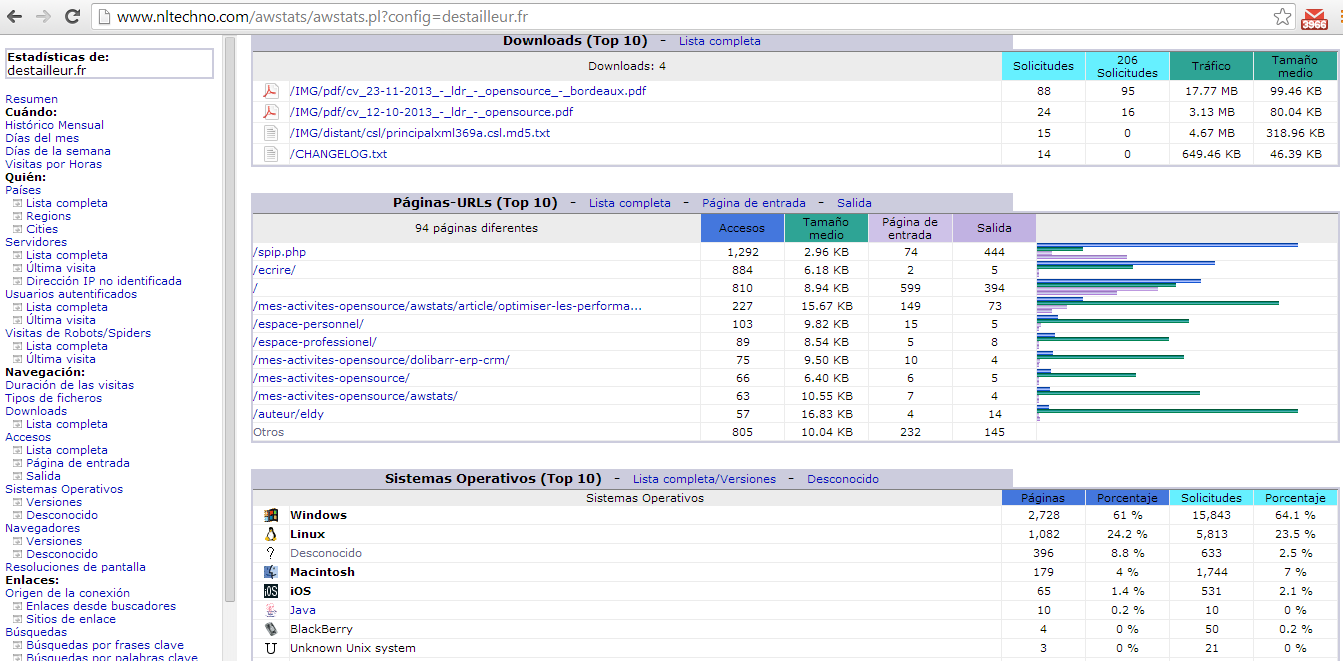
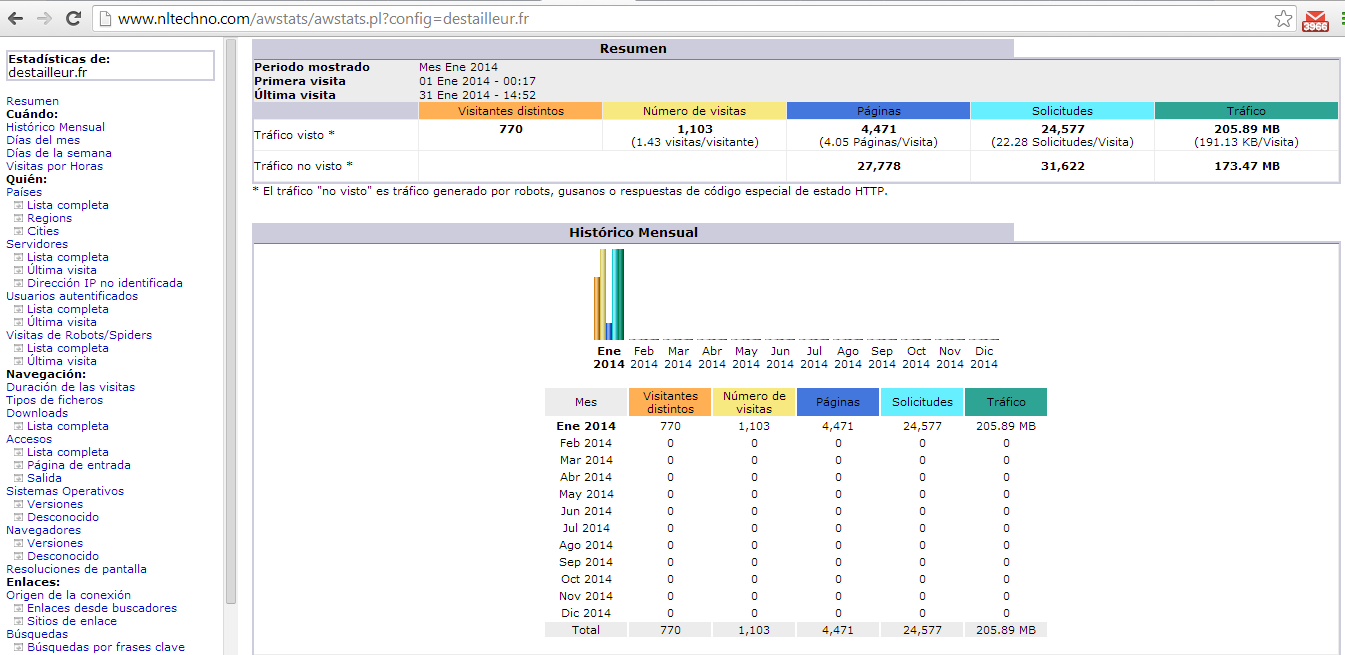
Ver quien visita mi WEB con Awstats

Descargar AWSTATS


Paso 1: Instalar los paquetes RPMForge.
Para sistemas - x86 (32-bits) :
rpm -Uhv http://apt.sw.be/redhat/el5/en/i386/rpmforge/RPMS/rpmforge-release-0.3.6-1.el5.rf.i386.rpm
Para sistemas - 64 (64-bits):
rpm -Uhv http://apt.sw.be/redhat/el5/en/x86_64/rpmforge/RPMS//rpmforge-release-0.3.6-1.el5.rf.x86_64.rpm

Paso 2: Instalar AWSTATS
 yum install awstats

Paso 3: Editar el archivo /etc/httpd/conf.d/awstats.conf
Abrimos el archivo con :  nano /etc/httpd/conf.d/awstats
y verificar que tenga las siguientes lineas o agregarlas:

------------------------------------------------------------------------------------------
------------------------------------------------------------------------------------------

Alias /awstats/icon/ /var/www/awstats/icon/

ScriptAlias /awstats/ /var/www/awstats/
<Directory /var/www/awstats/>
    DirectoryIndex awstats.pl index.php
    Options ExecCGI
    order deny,allow
    allow from all
</Directory>

#Alias /css/ /var/www/awstats/css/
#Alias /js/ /var/www/awstats/js/

Alias /awstatsclasses "/var/www/awstats/lib/"
Alias /awstats-icon/ "/var/www/awstats/icon/"
Alias /awstatscss "/var/www/awstats/examples/css"

---------------------------------------------------------------------------------------------
---------------------------------------------------------------------------------------------

Paso 4: Editar y configurar el archivo nano /etc/awstats/awstats.localhost.localdomain.conf
Modificamos las siguientes lineas con los datos de tu dominio y la ruta del archivo acceslog de la configuración de tu archivo APACHE para tu web.

Editamos el archivo con: nano /awstats.localhost.localdomain.conf

--------------------------------------------------------------------------------------------
--------------------------------------------------------------------------------------------
LogFile="/var/logs/midominio_access1_log"
SiteDomain="midomonio.com"
HostAliases="www.midominio.com"
--------------------------------------------------------------------------------------------
--------------------------------------------------------------------------------------------

En el archivo APACHE (/etc/httpd/conf/httpd.conf) para tu web verifica tu archivo accelog tenga el formato combined. Ejemplo:

/var/logs/midominio_access1_log combined

Paso 5: Cambiar nombre al archivo /etc/awstats
/awstats.localhost.localdomain.conf

Cambiaremos el nombre en base al nombre de nuestro dominio y lo cambiamos así: 

mv /etc/awstats/awstats.localhost.localdomain.conf    /etc/awstats/awstats.midominio.com.conf

Paso 6:  Actualizamos las estadísticas de la información.
Actualizamos ejecutando el siguiente comando:
 Opcion 1:
/usr/bin/perl /var/www/awstats/awstats.pl -config=midominio.com -update
Opcion 2:
/usr/bin/awstats_updateall.pl now -confdir="/etc" -awstatsprog="/var/www/awstats/awstats.pl"

Paso 7: Ingresamos al Navegador poniendo la siguiente URL:

http://midominio.com/awstats/awstats.pl?config=midominio.com

Ó Dede tu IP:       http://192.168.1.90/awstats/awstats.pl?config=midominio.com


demo AWSTATS

demo AWSTATS


Learn more »

Cómo hacer mas rápida mi Web - Instalación Básica de Varnish en Ubuntu 12.04 | Optimizar


¿Qué es Varnish Cache?

VARNISH Cómo hacer mas rápida tu Web

Fuente wikipedia.org
Varnish cache es un acelerador de aplicaciones web, también conocido como caché de proxy HTTP inversa. Se instala delante de cualquier servidor HTTP y se configura para almacenar en caché una copia del recurso solicitado. Ideado para aumentar el rendimiento de las aplicaciones web.

VARNISH Cómo hacer mas rápida tu Web
 
Varnish Cache es Flexible ?
Una de las características es su lenguaje VCL. VCL permite determinar las políticas a tomar sobre las peticiones de entrada. En esta política se puede decidir que contenido desea servir, desde donde se desea obtener el contenido y la forma en que la solicitud o la respuesta debe ser alterada.

Varnish Cache tiene Licencia?
Varnish Cache es software libre bajo licencia BSD.

Cuándo nació Varnish Cache?
El proyecto se inicio en 2005 y la primera version de Varnish cache version 1.0 se lanzo en septiembre de 2006.

Pasos para la Instalación Básica de Varnish.

Requisitos:
Tener funcionando un servidor Web Apache y funcionando por el puerto 8080.
Si tu  tienes APACHE en el puerto 80 tienes que cambiarlo en el siguiente archivo:
#  /etc/apache2/ports.conf

Si quiere saber como configurar un Servidor Web con Apache visita este link:
VARNISH Cómo hacer mas rápida tu Web

 http://conectateperucom.blogspot.com/2013/12/instalar-apache-y-php-en-ubuntu-1204.html

Paso 1: Instalar Varnish.
              # apt-get install varnish
Paso 2: Configurar los archivos de Varnish.
                2.1.- Configuramos el archivo:  # nano /etc/default/varnish
                         Cambiamos el puerto por defecto por el 80.
                        
VARNISH Cómo hacer mas rápida tu Web
               
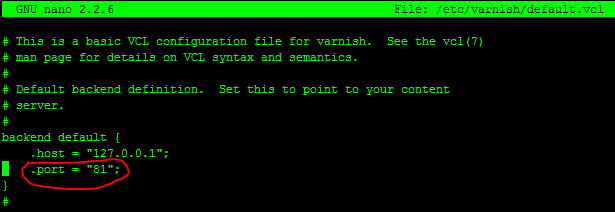
                2.2.- Configuramos el archivo: # nano /etc/varnish/default.vcl
                         Cambiamos el puerto por el 8080 (Igual que el puerto de apache).
                         (En mi caso apache respondia por el Puerto 81 por eso la imagen
                         sale asi)
VARNISH Cómo hacer mas rápida tu Web

Paso 3.- Iniciamos el ServicioVarnish.
                         # service varnish start 

Paso 4.- Verificar que reponde varnish.
                        En Linux
                        # curl -I http://laurldetuweb

                        En Windows mediante el navegador CHROME.
                        Presionas CTRL +F12 y cargara un panel.
                        Luego clic en Network ->  clic en index o archivo principal de la página.
                        Luego mostrara detalles si dice via: Varnish esta todo OK.
                                        
VARNISH Cómo hacer mas rápida tu Web

Paso 5.- Fin.

Learn more »

Instalar apache y php en Ubuntu 12.04


Instalar apache  y php en Ubuntu 12.04


Paso 1: Inspiración total..
Paso 2: Ingresamos como root.
Paso 3: Como root ejecutamos lo siguiente:
# apt-get install apache2

Instalar apache  y php en Ubuntu 12.04 
Paso 4: Escribimos   y  (de yes) y Enter.
             Para iniciar apache ejecutamos: # service apache2 start
             Para ver si funcionas ingresamos a nuestro navegador y probamos con la direccion:
             http://localhost
             http://127.0.0.1
             Si te sale un mensaje de con algo que dice Work!   entonces todo OK.

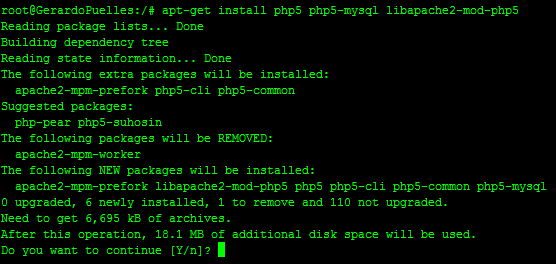
Paso 5: Instalar PHP en Ubuntu 12.04.

#  apt-get install php5 php5-mysql libapache2-mod-php5

Instalar apache  y php en Ubuntu 12.04


 Paso 6: Para comprobar que esta ok creamos un archivo php en nuestra carpeta de   
               publicación  por defecto:

               # nano /var/www/info.php

                y agregamos las siguientes Lineas en /var/www/info.php:

           <?php
                 phpinfo();
           ?>
Paso 7: Reiniciamos apache:

             #service apache2 restart

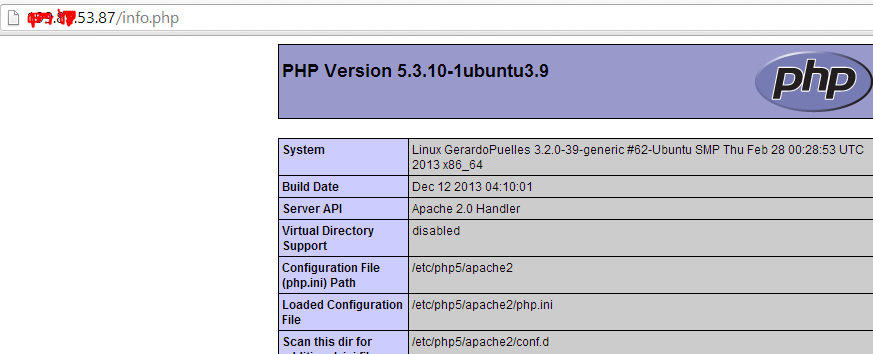
Paso 8: Verificamos que todo este ok ingresando a nuestra direccion:
             
              http:// tudireccionIP/info.php

Instalar apache  y php en Ubuntu 12.04
                                                    (Para ver imagen en grande Clic derecho -> ver imagen)


Learn more »